
Reservering bekijken
Het scherm van een reservering ziet er zo uit:
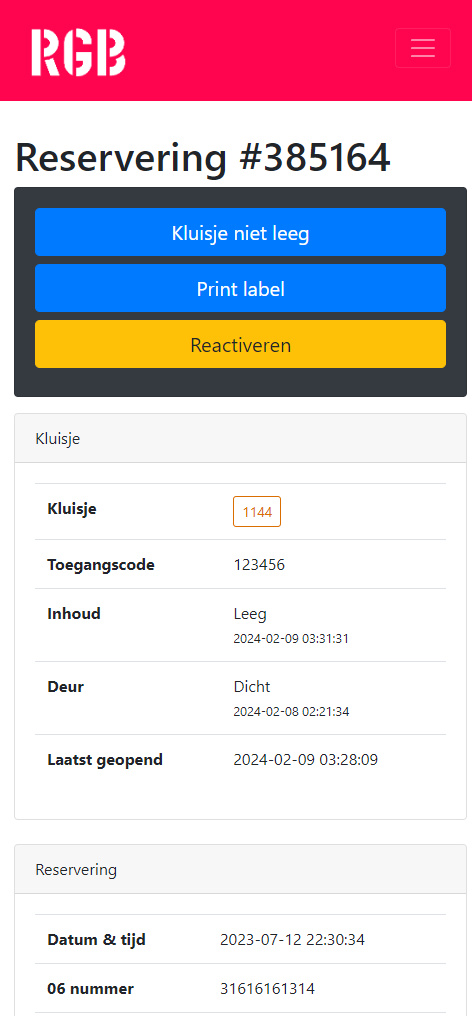
Actie knoppen
Bovenin staan verschillende actieknoppen. Deze knoppen verschillen per situatie en kunnen ook afhangen van de rechten die je hebt.
Kluisje openen
Hiermee open je het kluisje direct!
SMS
Hiermee stuur je een SMS met de toegangscode.
Vrijgeven
Als de kluis niet meer wordt gebruikt en leeg is, kan je de kluis hiermee vrijgeven. Zo komt-ie weer vrij voor de volgende klant.
Kluisje niet leeg
Met deze SMS kan je een SMS sturen dat er spullen zijn gevonden in het kluisje.
Print label
Deze knop kan je gebruiken om een label te printen met de details van de reservering. Dit werkt niet in alle locaties!
Reactiveren
Als de klant de kluis per ongeluk heeft vrijgegeven kan je hem hier reactiveren. De reservering in je scherm wordt weer actief, inclusief toegangscode
Kluisje
Hier staan de details van het kluisje. Dus het nummer en de toegangscode. Ook kan je hier zien of de kluis vol is of leeg, en of het deurtje open staat.
Laat je niet misleiden door de data: dit hoeft niet de laatste reservering te zijn van deze kluis!
Reservering
Hier staan de details van de reservering. Wanneer is de reservering aangemaakt, wat is de huidige status en door welke klant.
Logboek
Hier staat een uitgebreid logboek van elke actie die van toepassing is op deze reservering én op de kluis tijdens de reservering. Hier kan je dus veel informatie uit halen.